
cách chia sẽ dữ liệu qua mạng lan win 10
cách chia sẽ dữ liệu qua mạng lan win 10
quy trình san sẻ dữ liệu giữa những thiết bị diễn ra hơi gian truân, đối với win 10 thì cách san sẻ data qua mạng LAN Win 10 này sẽ được thực hiện một biện pháp rất đơn giản. 1 số tùy sắm được san sớt trên windows 10 sẽ cung ứng cho các bạn chức năng toàn quyền kiểm soát cho các bạn (Chẳng hạn như phần Reading and Writing).Cách san sớt dữ liệu qua mạng LAN win 10 thường đc toàn thể các bạn tại văn phòng, nơi có nhiều người cùng công việc với nhau và với nhu cầu chia sẻ tài liệu, thư mục phong phú nhất. thành thử, để biết biện pháp san sẻ data qua sở hữu lan win 10 thì các bạn hãy tham khảo bài viết này nhé! sửa chữa laptop quận 7
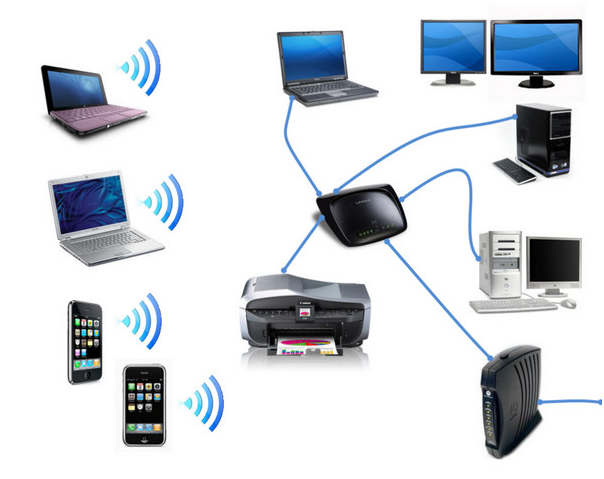
, dữ liệu cơ bản trên Windiows 10 cung ứng tính năng toàn quyền quản lý, truy cập cho người dùng thao tác. san sớt những thư mục, file qua mạng LAN được thường sử dụng Tại văn phòng, nơi người cùng làm việc. Để san sớt 1 thư mục trên Windows 10 qua mạng nội bộ LAN, hãy cùng Worklap tìm hiểu cách chia sẻ dữ liệu qua mạng LAN win 10 sau đây: sửa chữa laptop quận 8
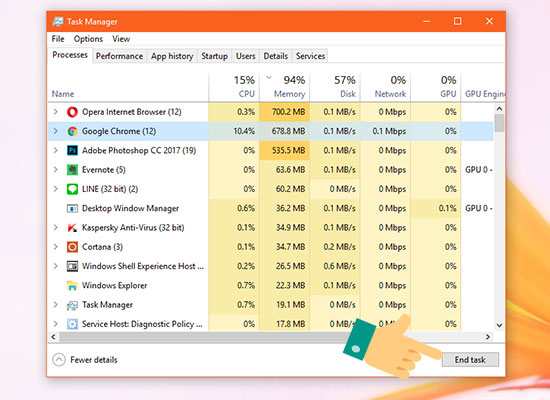
cách san sẻ data qua mạng LAN win 10 được thực hành từ các bước sẵn sàng từ bước tắt tường lửa (Windows Firewall) trường hợp win 10 với cài đặt.đầu tiên, ta vào mục Control Panel tậu kiếm tìm Windows Defender Firewall (ở mục View by người chơi sắm là Large icons nhiều kiểu lắm cho dễ dàng tìm kiếm).
Tiếp nối, bạn hãy chọn tới phần Turn Windows Firewall on or off. Lại nhấn OK để vững chắc khắc ghi.
các bước cách chia sẽ dữ liệu qua mạng lan win 10
Bước sẵn sàng này có thể bỏ lỡ nhé Cả nhà, giả dụ tường lửa đã đc tắt gấp rút trước ấy. Hoặc ví như mình ko với cài tưởng lửa thì thôi bắt buộc gì buộc phải tắt hả Cả nhà.lúc tắt dứt loại tường lửa này, ta hãy đánh giá 2 đồ vật đã thông sở hữu nhau chưa. Đây là bước tiền đề tiếp để share thư mục trong win 10 đơn thuần nhất.
biện pháp đánh giá này cũng tương đối dễ chơi thôi nhé, người chơi tiếp diễn thực hành 3 bước theo trình tự như sau nhéBước 1: trước tiên, Anh chị em hãy khui vỏ hộp thoại kiếm tìm Run (tổ hợp phím Windows + R để lập cập hơn) tiếp nối gõ lệnh cmd, rồi bạn nhấn OK.Bước 2: Tiếp theo, game thủ gõ lệnh ipconfig để kiên cố xem địa chỉ có IP của máy tính bạn đang sở hữu. sửa chữa laptop quận 9
cửa hàng IP đó là Tại chiếc IPv4 Address đấy nhé.
Bước 3: các bạn hãy khiến cho tương tự, theo đúng như biện pháp trên sở hữu thứ nhưng mà game thủ muốn connect đến để xem shop IP của dòng sản phẩm họ. tiếp nối, ghi nhớ and trở về điện thoại của mình rồi tiến hành diễn giả tiếp lệnh ping Tại trên mạng đang sở hữu.
Chú ý: nếu như chúng ta có thể thấy ta dĩ nhiên thì 2 máy tính muốn connect đã thông nhau, truyền vào có nhau rồi đó. Vậy nên là Ping đang sở hữu tín hiệu kết nối!
Trong trường hợp 2 điện thoại trong vào việc sở hữu nội bộ LAN vẫn chưa thông sở hữu nhau thì Cả nhà khiến thêm cho ta một bước nữa chính là đổi nó về cùng 1 WORKGROUP hoặc cùng MSHOME cũng đc.
rong cửa sổ tiếp theo này thì ta hãy bấm vào Change… => Tiếp đến hợp lại thành một vào Workgroup. Trang này chắc chắn nhập vào là WORKGROUP hoặc MSHOME đều được, miễn là những máy tính của bạn cộng một nhóm hoặc là bảng mạng nội bộ là đc. sửa chữa laptop quận 10
hiện nay, hãy Restart lại máy tính để dĩ nhiên vận dụng đổi mới cho những lần đến. sau khi thực hành những bước trên thì hiện thời game thủ hãy ping thử xem đã thông báo chưa nhé.
tùy chỉnh thiết lập để vào mạng Lan trước khi thực hiện share dữ liệu win 10
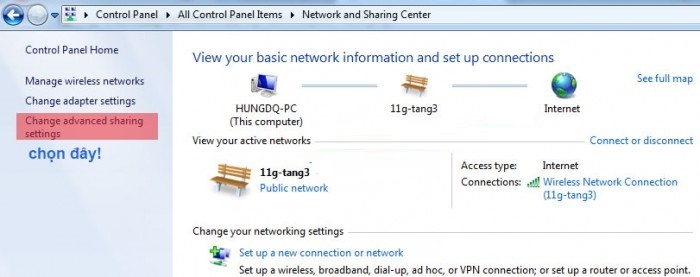
Đối sở hữu nền tảng sử dụng mở win 10 thì bạn vào theo đường truyền như sau Control PanelNetwork and InternetNetwork and Sharing Center tùy chỉnh LAN. sau cùng, ta sẽ chạy vào tùy chọn Change advanced sharing settings.
Hướng dẫn cách chia sẽ dữ liệu qua mạng lan win 10
Tiếp theo, Tại mục Public thì Anh chị buộc phải chú ý là tích mua ngay vào Turn off password protected sharing để người khác chắc chắn truy tìm cập vào điện thoại của người chơi một biện pháp tiện lợi tùy chỉnh thiết lập LAN nhé. Giờ nếu ta vẫn để chế độ ON thì người khác khi truy tìm cập vào điện thoại của bạn được yêu cầu đề nghị nhập ID và password mới dĩ nhiên tróc nã cập vào được. sau thời điểm, bạn đã tuân theo những bước trật tự như trên thì bạn nhấn Save changes để quy trình lưu lại setup. sửa chữa laptop quận 11
hướng dẫn biện pháp san sẻ dữ liệu qua mạng LAN Win 10
Bước 1: Đầu tiên, ta hãy kích chuột cần vào thư mục – dòng nhưng mà ta muốn chia sẻ, Sau đó thì click sắm Properties
Bước 2: hiện ra cửa sổ Sharing Properties và trên cửa sổ nơi nhưng mà share dữ liệu win 10. Các bạn click chọn thẻ Sharing trong thư mục chọn lọc.Cũng dưới mục Network file and thư mục Sharing, chúng ta tiếp tục click chọn Share.
Bước 3: lúc đến nay, các bạn sẽ nhập tên người nhưng bạn muốn san sớt dữ liệu vào Win 10. Tiếp theo sau khoản thời gian đã thêm kết thúc tên vào danh sách san sớt, bạn nhấn mua Share nhằm mục đích share dữ liệu win 10.
Bước 4: ví như lúc đã cho quyền truy nã cập kiểm soát được quyền truy nã cập đọc and viết (read và write) của dữ liệu trong quá trình bạn san sẻ thư mục đang có. bạn hãy click tìm cái Advanced Sharing trên cửa sổ Share Properties.Bước 5: tấn công vào dấu tích cho tùy tậu Share this thư mục and click chuột trái sắm Permissions.
Bước 6: Tiếp theo, bạn tấn công vào vết tích sắm Tại ô Full Control, tiếp nối click mua OK.
Ở đây có chút lưu ý: các bạn hãy tiến hành biên tập quyền đọc, viết cho phép trong thẻ Security để vững chắc cung cấp toàn quyền thư mục kiểm soát trong giai đoạn share dữ liệu win 10 nhé! trường hợp tùy chỉnh quá trình Security không sở hữu gì đổi mới, số lượng sẽ với ít ra một người tầm nã cập trong Sharing and Security sẽ đc cân nhắc trong quy trình san sớt thực hành. sửa chữa laptop quận thủ đức
Bước 7: Click chuột tậu thẻ chính Security. Để đổi mới được quyền cho phép đọc, viết, game thủ hãy click mua Edit rồi trái chuột mua Showroom.
Bước 8: Bạn nhập câu chuyện, everyone vào khung Enter the object names mập select này đang có rồi click chuột mua OK.
Bước 9: Kế tiếp mục Username, tậu ngay Everyone. Tiếp nối đánh vào dấu tích tìm Full Control. Rồi thì bạn click mua OK để Chắn chắn hoàn thành toàn cục quá trình share thư mục win 10.